L'erreur la plus courante quand on débute en CSS : appliquer text-align: center sur tout ce qui refuse de se centrer. Sur du texte ou un lien, ça marche. Sur un <div>, une image en display: block ou une carte produit — ça ne change absolument rien.
CSS propose quatre méthodes pour centrer un élément, chacune adaptée à un contexte précis. Cette page les couvre toutes, avec des exemples de code directement copiables.
Ce qu'il faut savoir avant de lire
- Flexbox est la méthode la plus polyvalente : 3 propriétés suffisent pour centrer dans les deux axes.
- Grid avec
place-items: centerest encore plus concis pour les mises en page complètes.margin: autocentre horizontalement les blocs — uniquement si une largeur est définie.position: absolute+transformsert aux superpositions (texte sur image), pas aux layouts.text-align: centerne centre que le contenu à l'intérieur d'un bloc, pas le bloc lui-même.
Méthode 1 — Flexbox (la plus polyvalente)
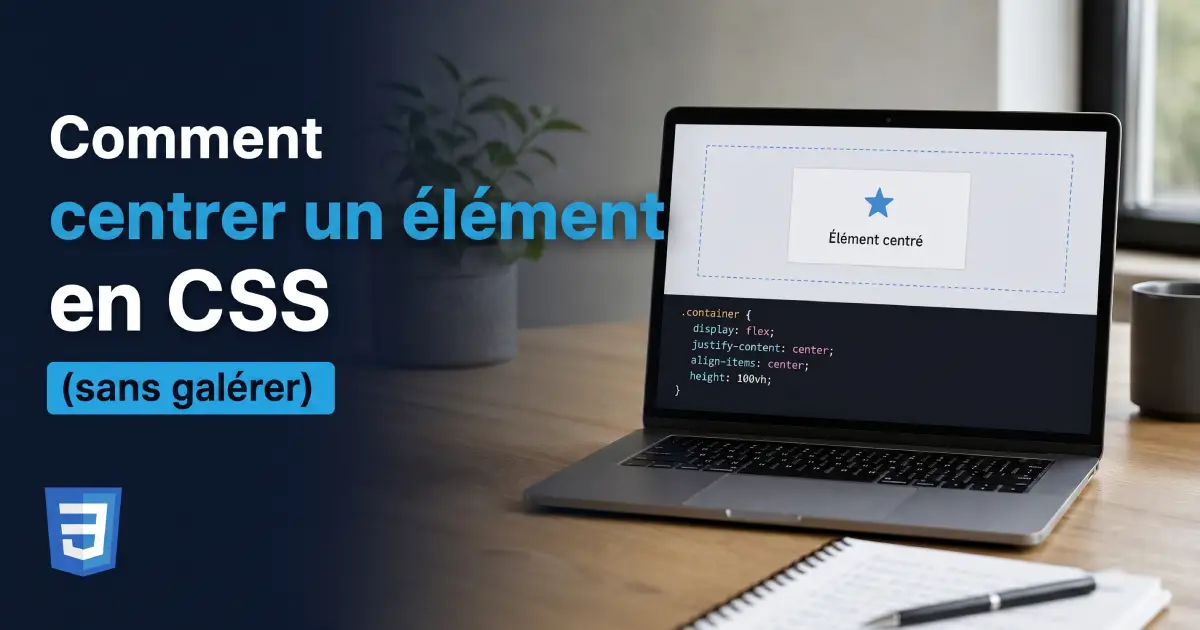
Flexbox est aujourd'hui la méthode standard pour centrer des éléments. Elle s'applique sur le conteneur parent et centre tout ce qu'il contient, horizontalement et verticalement.
.conteneur {
  display: flex;
  justify-content: center; /* axe horizontal */
  align-items: center;     /* axe vertical */
}
Thomas a construit la section d'accueil du site de sa plomberie. Logo, titre, bouton contact : tout doit rester centré quelle que soit la taille de l'écran. Trois lignes de CSS, et c'est réglé.
Si vous débutez en CSS et que les différences entre HTML et CSS ne sont pas encore claires, l'article HTML, CSS et JavaScript — le rôle concret de chaque technologie explique ce que chaque langage fait avant de commencer à les utiliser.
Centrer verticalement aussi : ne pas oublier la hauteur
Pour que align-items: center ait un effet visible, le conteneur doit avoir une hauteur explicitement définie. Sans ça, il prend la taille de son contenu — et il n'y a rien à centrer verticalement.
.conteneur {
  display: flex;
  justify-content: center;
  align-items: center;
  min-height: 100vh; /* pleine hauteur de l'écran */
}
Cette combinaison — min-height: 100vh sur un conteneur flex centré — est le standard pour créer une section héroïque qui occupe toute la hauteur de l'écran dès le chargement.
Centrer plusieurs éléments en colonne
Par défaut, Flexbox place les éléments en ligne (côte à côte). Pour les empiler verticalement tout en les centrant horizontalement, ajouter flex-direction: column :
.conteneur {
  display: flex;
  flex-direction: column;
  align-items: center; /* centre sur l'axe horizontal en mode colonne */
  gap: 1rem;           /* espace entre les éléments */
}
Méthode 2 — CSS Grid (la plus concise)
CSS Grid permet de centrer un élément en deux propriétés seulement. C'est la solution la plus lisible pour un centrage complet dans un conteneur.
.conteneur {
  display: grid;
  place-items: center;
}
place-items: center est le raccourci de align-items: center + justify-items: center. Deux propriétés en une.
Flexbox ou Grid : comment choisir
Flexbox gère bien une rangée d'éléments (navigation, boutons en ligne). Grid excelle pour les mises en page en deux dimensions (lignes et colonnes simultanément). Pour un simple centrage dans un conteneur, les deux fonctionnent — Grid est légèrement plus concis à écrire.
Pour le reste de votre mise en page, la logique de structuration HTML s'applique en amont du CSS. Les balises sémantiques HTML5 définissent la hiérarchie des blocs — Grid et Flexbox s'occupent ensuite de leur positionnement.
Méthode 3 — margin auto (pour les blocs à largeur fixe)
C'est la méthode historique pour centrer horizontalement un bloc dans son conteneur. Elle fonctionne sous deux conditions : l'élément doit être un bloc (display: block), et il doit avoir une largeur explicitement définie.
.element {
  max-width: 700px;
  margin: 0 auto; /* 0 en haut/bas, auto gauche/droite */
}
La valeur auto pour les marges gauche et droite demande au navigateur de distribuer équitablement l'espace disponible de chaque côté. Résultat : l'élément est centré.
Pourquoi ça ne fonctionne pas sans largeur définie
Sans max-width ou width, le bloc occupe 100 % de la largeur disponible. Il n'y a alors aucun espace à distribuer — margin: auto n'a aucun effet. C'est l'erreur classique qui laisse croire que la propriété est cassée.
Cas d'usage typique : centrer une colonne de contenu dans une page. Un article de blog avec max-width: 700px et margin: 0 auto est le standard le plus utilisé. Ajouter un padding latéral protège le texte sur mobile :
article {
  max-width: 700px;
  margin: 0 auto;
  padding: 0 1rem; /* marge de sécurité sur petits écrans */
}
Méthode 4 — position absolute + transform (pour les superpositions)
Cette méthode sert à superposer un élément au-dessus d'un autre : un titre sur une photo de fond, un badge sur une carte produit, une fenêtre modale au centre de l'écran.
.conteneur {
  position: relative; /* obligatoire sur le parent */
}

.element-centre {
  position: absolute;
  top: 50%;
  left: 50%;
  transform: translate(-50%, -50%);
}
Camille gère une chambre d'hôtes. Elle veut afficher le nom de son établissement en blanc, centré sur la photo d'en-tête. L'image occupe toute la largeur. position: absolute est la seule méthode qui permet de superposer le texte directement par-dessus.
Pourquoi le transform est indispensable
top: 50% et left: 50% positionnent le coin supérieur gauche de l'élément au centre du conteneur. transform: translate(-50%, -50%) recule ensuite l'élément de la moitié de sa propre largeur et hauteur. Sans cette correction, l'élément serait décalé vers le bas-droite.
À retenir :
position: absoluteretire l'élément du flux normal de la page. Les autres éléments l'ignorent, comme s'il n'existait pas. Utile pour les superpositions, déconseillé pour structurer une mise en page générale.
Quelle méthode dans quel cas ?
| Situation | Méthode recommandée |
|---|---|
| Centrer horizontalement et verticalement dans un conteneur | Flexbox (justify-content + align-items) |
| Mise en page complète d'une section | Grid + place-items: center |
| Centrer une colonne de texte dans la page | max-width + margin: 0 auto |
| Texte ou élément superposé sur une image | position: absolute + transform |
| Aligner le texte à l'intérieur d'un bloc | text-align: center |
Questions fréquentes
Comment centrer un div en CSS ?
La méthode la plus simple : appliquer display: flex, justify-content: center et align-items: center sur le conteneur parent. Si le div doit être centré horizontalement seulement dans la page, définir un max-width et utiliser margin: 0 auto.
Pourquoi text-align: center ne fonctionne pas sur mon bloc ?
text-align: center s'applique au contenu à l'intérieur d'un élément — texte, liens, images inline. Il ne déplace pas le bloc lui-même dans son conteneur. Pour centrer le bloc, utiliser Flexbox sur le parent ou margin: 0 auto sur l'élément avec une largeur définie.
Quelle est la méthode moderne pour centrer en CSS en 2026 ?
Flexbox reste la méthode la plus universellement utilisée. Pour des mises en page complexes avec lignes et colonnes, Grid est plus adapté. margin: auto reste valide pour les colonnes de contenu. position: absolute est réservé aux superpositions.
Ce qu'il faut retenir
Flexbox couvre la grande majorité des besoins de centrage en CSS. Si vous ne devez retenir qu'une méthode, c'est celle-là : simple à mémoriser, compatible avec tous les navigateurs modernes, sans effet de bord sur le reste de la mise en page.
Les trois autres méthodes ont chacune leur niche : margin: auto pour les colonnes de contenu, Grid pour les sections entières, position: absolute pour les superpositions. Choisir la mauvaise méthode dans le mauvais contexte ne casse pas le site — mais ça crée des comportements difficiles à déboguer.
Si vous travaillez sur votre premier site vitrine et que le CSS vous prend plus de temps que prévu, il peut être utile de comparer ce que ça donne de confier le développement à un professionnel plutôt que de tout faire soi-même.